Tech & digitaal · gids 03
Appmachtigingen nalopen in een rustig halfuur
Je hoeft je telefoon niet dicht te timmeren. Een paar gerichte controles geven je wel meer grip op welke app wat mag en wanneer.
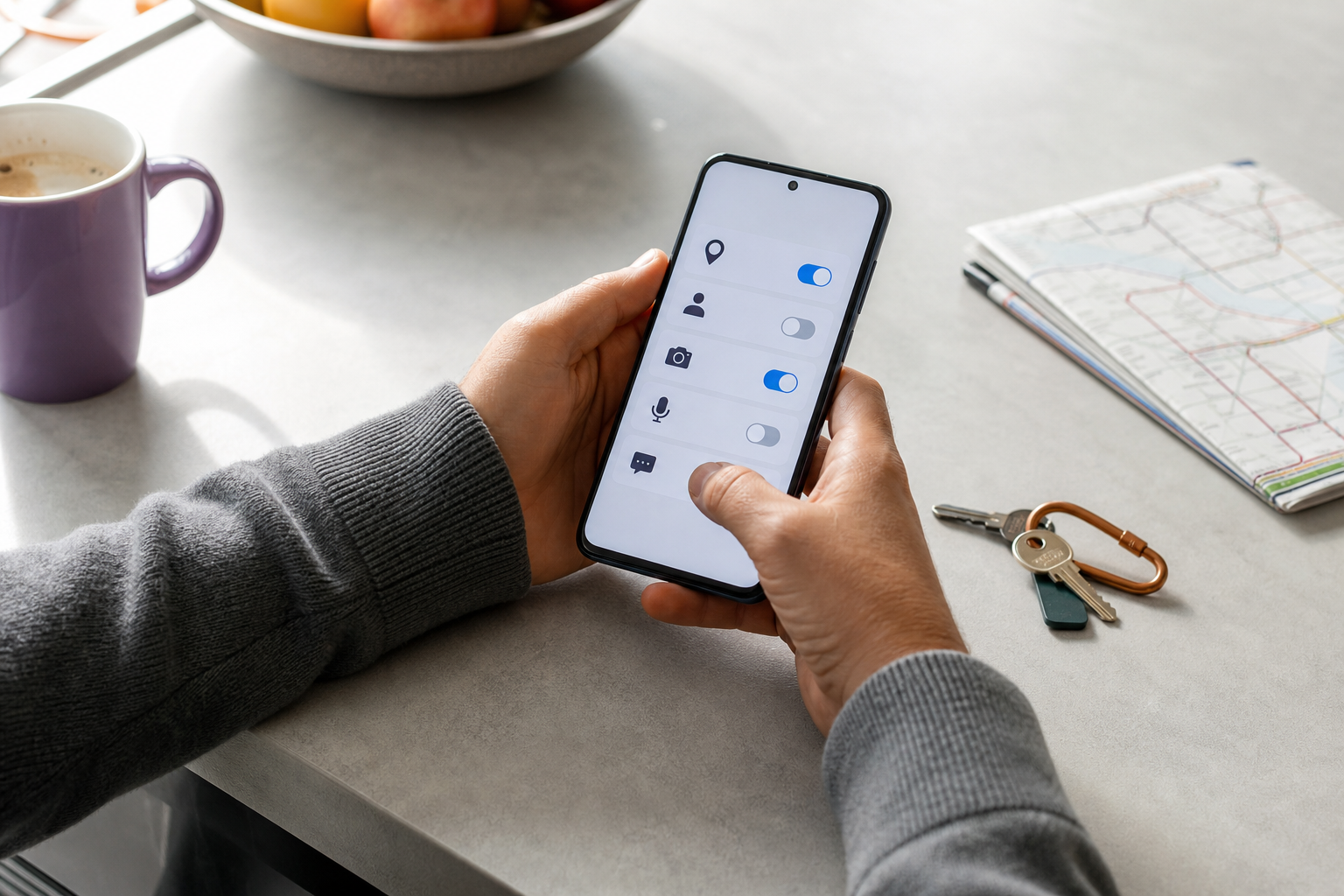
Een zaklamp-app heeft meestal geen contacten nodig en een navigatie-app werkt juist slecht zonder locatie. Toch is het verschil niet altijd zo duidelijk. Apps vragen toegang tijdens installatie, bij een nieuwe functie of op een moment waarop je snel verder wilt. Je tikt op toestaan en kijkt maanden later niet meer om. Daardoor kan een telefoon meer delen dan je bewust hebt gekozen.
Een halfuur is genoeg voor een eerste controle. De precieze namen van menu’s verschillen per telefoon en softwareversie, maar het denkwerk blijft hetzelfde. Je bekijkt per soort toegang welke apps toestemming hebben, koppelt dat aan een concrete functie en kiest de minst ruime instelling die nog prettig werkt.
Bereid de controle voor
Open de privacy- of machtigingenpagina in de instellingen van je telefoon. Meestal kun je daar per categorie kijken: locatie, camera, microfoon, foto’s, contacten en meldingen. Begin met de categorieën die veel over je omgeving of gedrag kunnen vertellen. Noteer twijfelgevallen, zodat je niet tijdens iedere keuze uitgebreid onderzoek hoeft te doen.
Verwijder eerst apps die je niet meer gebruikt. Een app die niet op je telefoon staat, kan daar ook geen toegang meer vragen of op de achtergrond actief zijn. Controleer wel of het verwijderen van een app ook een online account beëindigt; dat zijn vaak twee verschillende handelingen. Log zo nodig via de officiële website in om een ongebruikt account apart te sluiten.
Gebruik drie eenvoudige vragen
- Welke zichtbare functie heeft deze toegang nodig?
- Moet die functie altijd werken of alleen wanneer ik de app gebruik?
- Wat merk ik als ik de toegang beperk?
Kun je de eerste vraag niet beantwoorden, zet de machtiging dan tijdelijk uit en let op wat er gebeurt. Je kunt een noodzakelijke toestemming meestal weer aanzetten wanneer de app erom vraagt.
Begin met locatie
Locatie-instellingen bieden vaak meerdere niveaus: nooit, alleen tijdens gebruik, één keer of altijd. Kies “tijdens gebruik” voor apps die jouw plek alleen nodig hebben terwijl je actief navigeert, een route zoekt of lokaal weer bekijkt. “Altijd” kan nodig zijn voor een functie die bewust op de achtergrond werkt, maar verdient een duidelijke reden.
Sommige telefoons laten je ook kiezen tussen een precieze en een globale locatie. Voor een buienoverzicht of lokaal aanbod is de wijk of stad soms voldoende. Voor stapsgewijze navigatie is een preciezere positie logischer. Beperk dus niet automatisch alles, maar stem nauwkeurigheid af op de taak.
Let op achtergrondgebruik
Een app die op de achtergrond locatie gebruikt, kan dat tonen met een systeemmelding of een overzicht in de instellingen. Bekijk dat overzicht na een paar dagen opnieuw. Zie je een app die vaak actief is zonder herkenbare functie, pas dan de instelling aan. Controleer vervolgens of de onderdelen die je gebruikt nog werken.
Controleer camera en microfoon
Videobellen, spraakberichten en het scannen van een betaalcode hebben vanzelfsprekend camera of microfoon nodig. Maar ook hier hoeft toegang niet permanent te zijn. Geef toestemming tijdens gebruik en let op de indicator die je telefoon toont wanneer camera of microfoon actief is. Verschijnt die op een onverwacht moment, sluit de app en controleer de machtiging.
Voor foto’s bieden moderne telefoons vaak de keuze tussen de hele bibliotheek en enkele geselecteerde beelden. Als je één foto wilt uploaden naar een verkoopapp, is toegang tot die ene foto voldoende. Een fotobeheerder die je volledige verzameling ordent, heeft begrijpelijkerwijs bredere toegang nodig.
Een handige vuistregel
Geef een app toegang tot een bron op het moment dat jij een bijbehorende actie start. Een camera die opent nadat jij op “scan” tikt, is logisch. Een microfoon die actief wordt terwijl je alleen een tekstpagina leest, vraagt om controle.
Wees zuinig met contacten en agenda
Een contactenlijst bevat niet alleen informatie over jou, maar ook over anderen. Apps vragen toegang om vrienden te vinden, namen bij gesprekken te tonen of uitnodigingen te versturen. Bedenk of je die functie werkelijk gebruikt. Vaak kun je één contact handmatig invoeren of een uitnodigingslink delen zonder je hele adresboek beschikbaar te maken.
Voor agenda’s geldt iets vergelijkbaars. Een vergaderapp kan afspraken toevoegen zonder alle bestaande details nodig te hebben, afhankelijk van de mogelijkheden van je telefoon. Controleer of je toegang per agenda of per functie kunt beperken. Houd werk- en privéagenda’s gescheiden wanneer dat binnen je systeem mogelijk is.
Meldingen zijn ook een privacykeuze
De tekst van berichten, afspraken en codes kan op een vergrendeld scherm zichtbaar worden. Stel voor gevoelige apps in dat alleen de appnaam of “nieuwe melding” verschijnt totdat je de telefoon ontgrendelt. Schakel meldingen uit die vooral aandacht vragen en geen tijdige actie vereisen.
Vergeet browser en toetsenbord niet
Veel toestemmingen zitten niet alleen in apps. Websites kunnen in je browser vragen om locatie, camera, microfoon en meldingen. Open de site-instellingen van je browser en verwijder oude toestemmingen. Een webwinkel die je één keer bezocht, hoeft jaren later geen meldingen te sturen.
Controleer ook welke toetsenborden zijn geïnstalleerd. Een toetsenbord verwerkt alles wat je typt en heeft daarom een bijzondere positie. Gebruik een aanbieder die je vertrouwt, verwijder experimenten die je niet meer gebruikt en bekijk instellingen voor online suggesties of het delen van gebruiksgegevens.
Maak privacycontrole herhaalbaar
Na een grote software-update kunnen menu’s en opties veranderen. Zet daarom twee keer per jaar een korte controle in je agenda, bijvoorbeeld tegelijk met het wisselen van zomer- en wintertijd. Kijk daarnaast meteen wanneer een bekende app ineens om een nieuwe soort toegang vraagt. Een nieuwe functie kan een goede reden zijn, maar je hoeft niet automatisch akkoord te gaan.
- verwijder ongebruikte apps en sluit ongebruikte accounts;
- zet locatie standaard op alleen tijdens gebruik;
- deel geselecteerde foto’s waar dat volstaat;
- beperk voorbeelden op het vergrendelde scherm;
- controleer browsertoestemmingen en extra toetsenborden.
Privacy is geen toestand waarin je telefoon niets meer weet of kan. Het is een reeks begrijpelijke keuzes over doel, moment en bereik. Als je na deze ronde bij iedere ruime machtiging een functie kunt noemen die je echt gebruikt, heb je al veel gewonnen. Maak een screenshot van je belangrijkste keuzes of noteer ze kort. Dan zie je bij de volgende controle sneller wat veranderd is.